Ressource
Résultat à obtenir
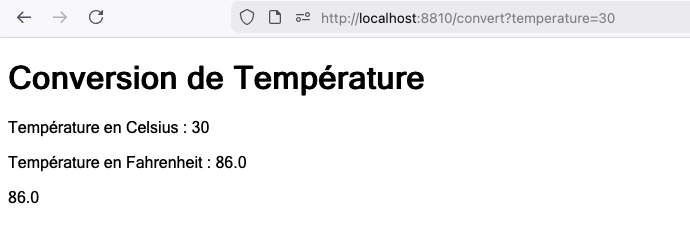
Lorsque nous allons sur l’endpoint web http://localhost:8810/convert?temperature=30 permettant de convertir des Celsius and Fahrenheit, nous souhaitons avoir l’affichage suivant
Consignes
1. Dessiner le Schéma MVC de l’application
Avant de coder, faire le schéma MVC de l’application
- qui est le modele ?
- qui est le Contrôleur ?
- qui est la vue ?
2. Développer
Coder l’ensemble des 3 éléments
- La classe Modèle est déjà donnée
- La classe Contrôleur doit être complétée
2.1 La servlet en retourne du HTML
En premier vous allez retourner du HTML dans la Servlet
2.2 La servlet fait une redirection
Au lieu d’avoir du HTML codé en dur dans la Servlet, nous allons le coder dans le fichier result.jsp
- Le fichier
result.jspdoit être codé danssrc/main/webapp/
⇒ Vous pouvez vous inspirer du cours sur le JSP
3. Complément
Rendez-vous sur la branche
git checkout final-no-embed
Jusqu’à présent, nous avons utilisé tomcat-embed afin de simuler le fonctionnement d’un serveur Tomcat directement depuis notre application Java. Cette approche est très pratique pour comprendre le rôle du conteneur de servlets, manipuler le cycle de vie d’une application web et expérimenter localement sans installation supplémentaire.
Cependant, dans un contexte réel de développement et de mise en production, on ne démarre pas un serveur Tomcat depuis une méthode main. En pratique, l’application est empaquetée (généralement au format WAR) puis déployée sur un véritable serveur d’applications comme Tomcat ou TomEE, installé et configuré indépendamment du code.
Nous allons donc maintenant passer d’une approche “embarquée” à une approche standard en déployant une application java sur un serveur applicatif réel.
3.1 Générer une archive war
La première étape consiste a généré un exécutable de notre application sous la forme d’un war. Pour ce faire ouvrir un invité de commande et saisir mvn clean package ou dans IntelliJ → menu de droite → clean puis → package
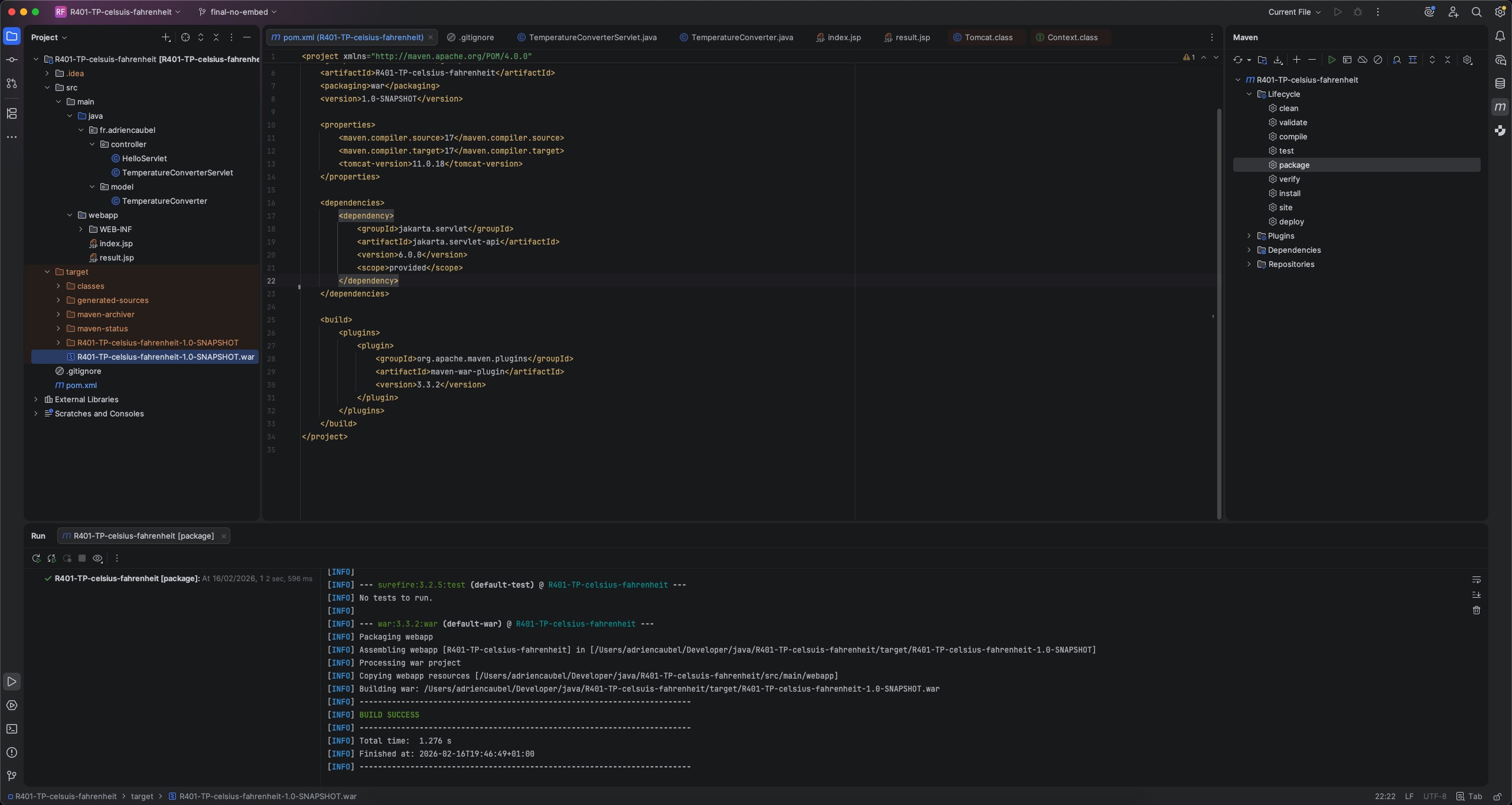
Après avoir exécuté cette commande vous devriez avoir
- Build Success dans la console
- un fichier
.wardans le dossiertarget
3.2 Télécharger un serveur TomEE et installer le war
- Rendez-vous sur https://tomee.apache.org/download.html et télécharger TomEE Webprofile ZIP
- Dézipper le dossier dans
z:par exemple - Copier/Coller le
.wardans le dossierz:/apache-tomee-webprofile-10.1.4/webapps - Renommer le war en
cf.war(ou autre) - Modifier le port
8080en8810dansz:/apache-tomee-webprofile-10.1.4/conf/server.xml - Ouvrir une CLI en admin et
cd z:/apache-tomee-webprofile-10.1.4- puis lancer le serveur TomEE
./bin/catalina.sh start
Rendez vous sur http://localhost:7878/cf/ (ne pas oublier le cf de l’étape 4)